{
PHPStorm不亏于它的名字,堪称是PHP带来暴风雨般的效率提升。高度集成,功能强大,非常智能……。面对这么强大的工具,国内中文介绍的并不是很多,所以,写点东西吧,让我们一起来学习它。
}
PHPStorm教程和技巧:Databa
数据库,大部分PHP项目都要用到的啦。
打开Databa
可以通过【视图->工具窗口->Databa

那么,就打开我们的Databa
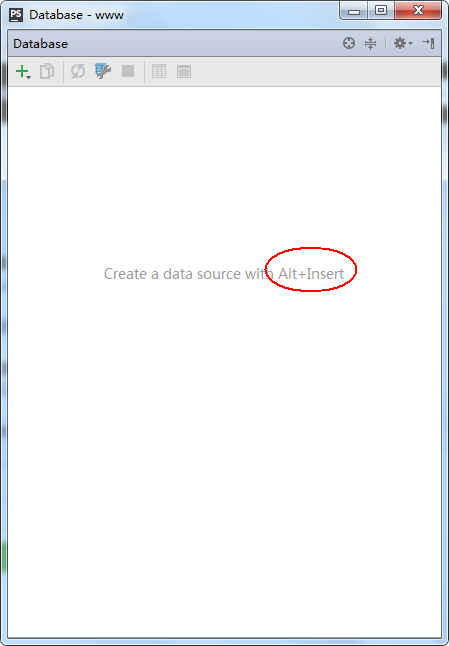
添加数据源
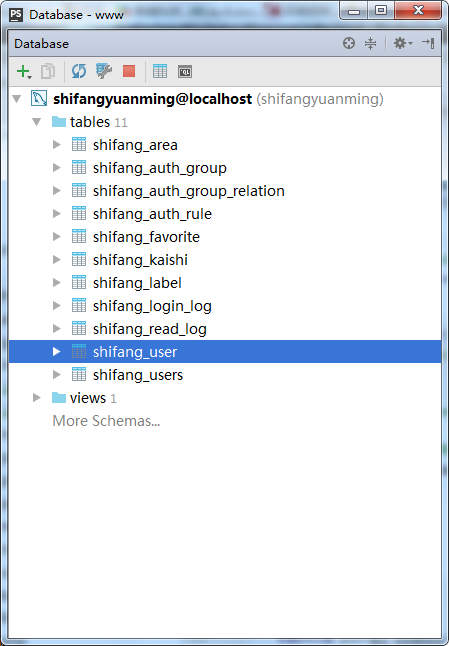
添加一个MySQL数据源: 按一下左上角的【“+”号->Data Source->MySQL】


把工具菜单放到界面中
你也可以把Data ba
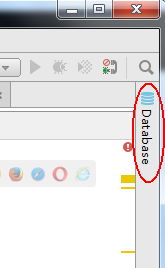
点击这个工具菜单,弹出Data ba
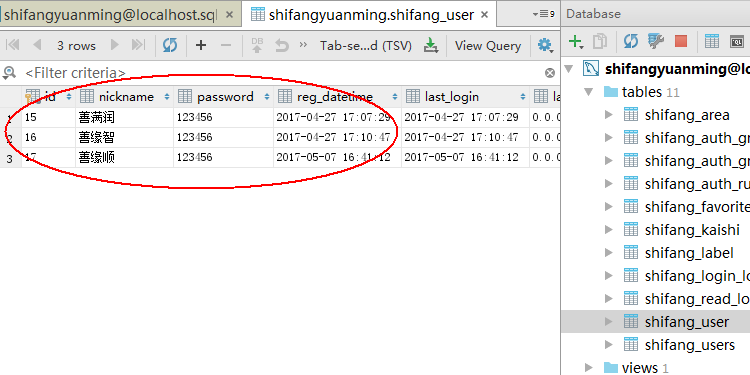
查看表格的数据
双击表格,是查看数据,如图:
查询数据
更加便捷的是,你可以在表格的顶部输入SQL语句查询数据,输入完语句,敲Enter回车键,查询结果就出来了,如图:

修改数据
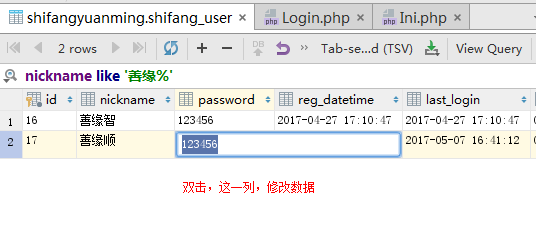
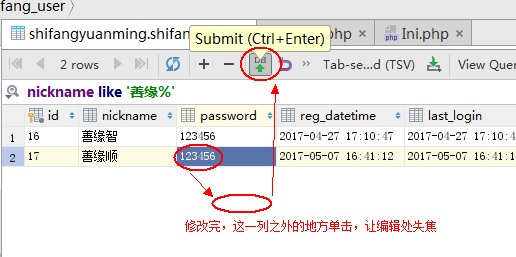
双击要编辑的那一列,输入数据,一次可以修改多个数据,修改完,离开已经修改过的列,然后点击“提交”数据(快捷键:Ctrl+Enter),如图:
重命名表格
选中表格,【右键->Rename】(或者快捷键Shinft+F6),可以重命名选定的表格,如图:
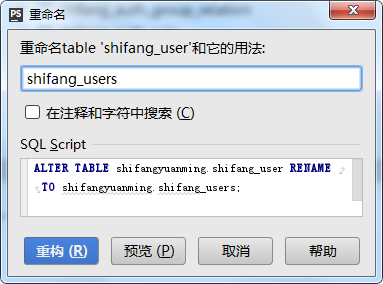
特别注意:这里,要先预览(可以帮你把重名、引用检测出来,避免冲突),再重构
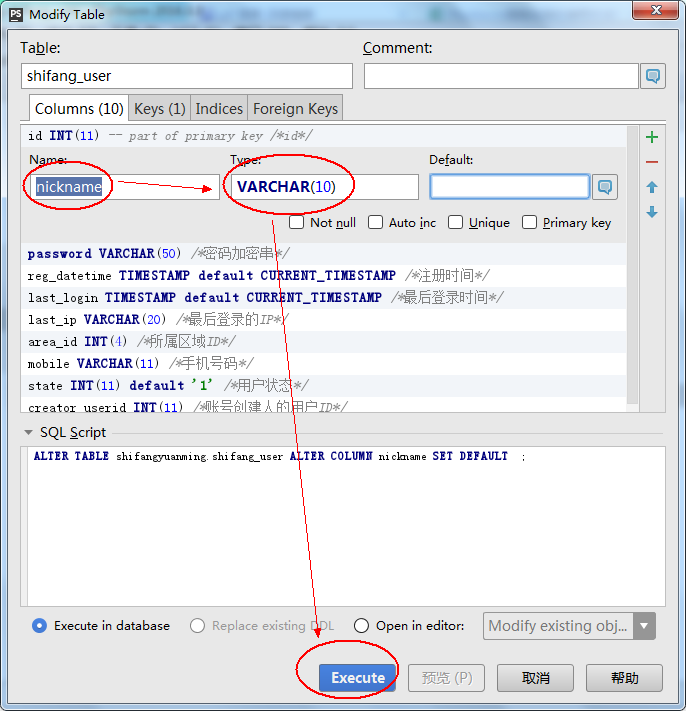
修改表格字段
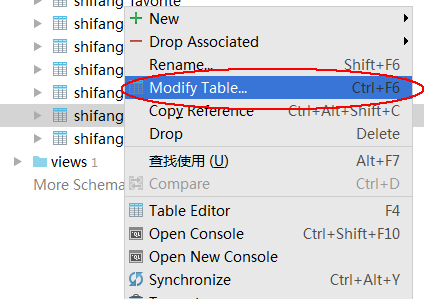
选中要修改的表格,右键->Modify Table,修改表格,如图:
未完待续……
最佳答案
